浏览器下载文件被阻止了怎么办?快速解决方法与详细步骤解析
在日常使用浏览器下载文件时,有时可能会遇到下载文件被阻止的情况。这可能会让人感到困扰,特别是当你急需下载某个文件时。不用担心,提供几种快速解决浏览器下载文件被阻止问题的方法,并详细介绍每个步骤。
检查浏览器设置
1. 确保你的浏览器设置允许下载文件。在大多数浏览器中,你可以通过以下步骤检查设置:
- Internet Explorer:点击“工具”菜单,选择“Internet 选项”,然后点击“安全”选项卡。在“安全”选项卡中,点击“自定义级别”按钮。在“设置”列表中,找到“文件下载”选项,并确保其被选中为“启用”。
- Firefox:点击“工具”菜单,选择“选项”,然后点击“内容”选项卡。在“内容”选项卡中,确保“文件下载”选项被选中。
- Chrome:点击右上角的菜单按钮,选择“设置”,然后在“设置”页面中点击“显示高级设置”。在“隐私设置”部分,点击“内容设置”按钮。在“文件下载”部分,确保“询问下载”或“允许”文件下载被选中。
2. 检查“安全”或“隐私”设置:某些浏览器扩展程序或安全软件可能会阻止下载文件。你可以暂时禁用这些扩展程序或调整安全软件的设置,以查看是否解决了问题。
清除浏览器缓存和 Cookie
1. 缓存和 Cookie 可能会导致下载问题。你可以按照以下步骤清除浏览器缓存和 Cookie:
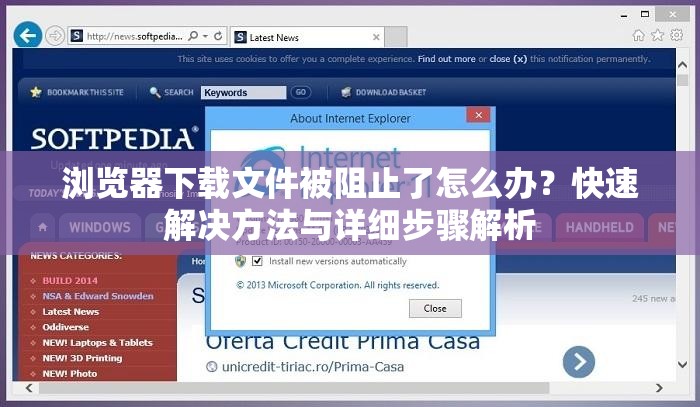
- Internet Explorer:点击“工具”菜单,选择“Internet 选项”,然后点击“删除”按钮。在“删除浏览历史记录”对话框中,勾选“临时 Internet 文件和网站文件”、“Cookie”和“历史记录”,然后点击“删除”按钮。
- Firefox:点击“工具”菜单,选择“清除最近的历史记录”,然后选择要清除的时间范围。确保勾选“缓存”和“Cookie”,然后点击“清除”按钮。
- Chrome:点击右上角的菜单按钮,选择“设置”,然后在“设置”页面中点击“显示高级设置”。在“隐私设置”部分,点击“清除浏览数据”按钮。在“清除浏览数据”对话框中,选择“缓存图片和文件”以及“Cookie 和其他网站数据”,然后点击“清除数据”按钮。
允许下载文件的来源
1. 有时,浏览器会阻止来自某些来源的下载文件。你可以将该来源添加到信任列表中,以允许下载:
- Internet Explorer:在“Internet 选项”对话框中,点击“安全”选项卡。点击“可信站点”图标,然后点击“站点”按钮。在“可信站点”对话框中,输入下载文件的来源 URL,然后点击“添加”按钮。确保“该区域的安全级别”设置为“低”,然后点击“确定”两次。
- Firefox:点击“工具”菜单,选择“选项”,然后点击“内容”选项卡。在“内容”选项卡中,点击“证书”按钮。在“证书”对话框中,选择“信任标识”选项卡。点击“导入”按钮,然后按照向导将证书导入到 Firefox 中。
- Chrome:点击右上角的菜单按钮,选择“设置”,然后在“设置”页面中点击“高级”。在“系统”部分,点击“打开代理设置”。在“Internet 属性”对话框中,切换到“安全”选项卡。点击“可信站点”图标,然后点击“站点”按钮。在“可信站点”对话框中,输入下载文件的来源 URL,然后点击“添加”按钮。确保“该区域的安全级别”设置为“低”,然后点击“确定”两次。
检查下载文件的格式
1. 某些文件格式可能不受浏览器支持,导致下载被阻止。你可以尝试下载其他格式的文件,或者将文件重命名为常见的格式,然后再试一次。
使用下载管理器
1. 如果以上方法都没有解决问题,你可以尝试使用下载管理器来下载文件。下载管理器可以更好地处理下载过程,并提供更多的选项和功能。
联系网站管理员
1. 如果问题仍然存在,可能是下载文件的来源网站存在问题。你可以联系该网站的管理员,报告下载问题并寻求帮助。
以上是解决浏览器下载文件被阻止问题的一些常见方法。如果你仍然遇到问题,建议你参考浏览器的帮助文档或搜索相关的技术支持论坛。
参考文献:
1. [解决浏览器下载文件被阻止的方法]()
2. [浏览器下载文件被阻止怎么办?]()
3. [解决浏览器下载文件被阻止的问题]()