我的世界Minecraft Java版,光影效果使用技巧与全攻略指南
在《我的世界Minecraft》这个充满无限可能的沙盒世界里,光影效果无疑是提升游戏视觉体验的重要一环,想象一下,当夕阳的余晖洒在你的城堡上,或是月光透过树叶的缝隙,在地面上留下斑驳的影子,那种沉浸感是不是瞬间爆棚?我们就来详细探讨一下如何在Java版Minecraft中安装和使用光影效果,让你的游戏世界更加生动和真实。
一、光影包的下载与安装
光影效果的实现离不开光影包,这些光影包通常由玩家社区制作,包含了各种预设的光影效果和自定义设置选项,你需要找到一个可靠的光影包下载源,比如Minecraft的官方论坛、Mod网站或者一些知名的Minecraft社区,在选择光影包时,记得要根据自己的电脑配置和需求来挑选,过高的配置要求可能会导致游戏运行缓慢或出现卡顿现象。
下载完成后,你需要将光影包的压缩文件解压,并将其放入Minecraft游戏目录下的shaderpacks文件夹中,如果你找不到这个文件夹,可以在游戏设置中的“视频”选项里找到“光影包文件夹”的路径,直接打开即可。
二、光影加载器的选择
为了让光影包在游戏中生效,你还需要一个光影加载器,Optifine是最受玩家欢迎的光影加载器之一,它不仅支持光影效果,还能优化游戏性能,提升帧率,不过,随着Minecraft版本的更新,Optifine的兼容性可能会受到影响,如果你使用的是较新的游戏版本,或者想要尝试其他光影加载器,可以考虑Oculus或Iris等替代品。
安装光影加载器通常很简单,你只需要将下载的安装文件放入Minecraft的mods文件夹中(对于Optifine来说),或者按照安装程序的指示进行操作即可,安装完成后,重新启动Minecraft,你就能在游戏设置中找到光影相关的选项了。
三、光影效果的配置与调整
安装好光影包和光影加载器后,你就可以开始配置和调整光影效果了,在游戏设置的“视频”选项中,你会看到一个“光影”或“Shaders”的选项,点击它,你会看到一个列表,里面列出了所有已安装的光影包,选择你想要使用的光影包,然后点击“应用”或“确定”即可。
不过,这还不是全部,光影包通常包含各种预设的光影效果和自定义设置选项,你可以通过编辑光影包中的配置文件来进一步调整光影效果,这些配置文件通常位于光影包文件夹内的config或options子文件夹中,你可以使用文本编辑器打开这些文件,然后根据自己的喜好调整光源强度、阴影质量、反射效果等参数。
四、享受光影带来的视觉盛宴
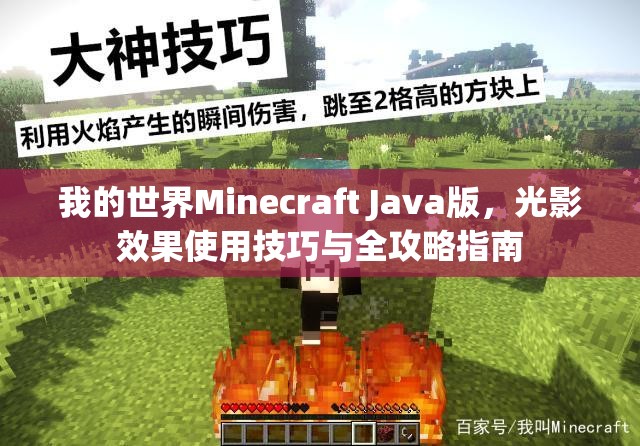
配置完成后,你就可以开始享受光影效果带来的视觉盛宴了,在游戏中,你会发现阳光从天空照射下来,投射在建筑物和地面上,形成逼真的阴影,月光和火光等光源也能模拟得非常真实,让你的游戏世界更加生动和立体。
光影效果还能实现各种动态光影效果,如水流反射、镜面反射等,这些效果不仅能让游戏世界更加真实,还能增加游戏的趣味性和探索性,你可以在水边建造一个小屋,然后观察水面上小屋的倒影随着水波荡漾而摇曳生姿。
五、光影使用的注意事项
在使用光影效果时,有几点需要注意:
1、保持游戏性能:过高的光影设置可能会导致游戏运行缓慢或出现卡顿现象,在调整光影效果时,要根据自己的电脑配置来适当调整。
2、定期更新光影包:随着Minecraft版本的更新和光影技术的发展,新的光影包和功能可能会不断推出,建议你定期关注Minecraft社区和光影包制作者的动态,以便及时获取最新的光影效果和功能。
3、备份游戏存档:在尝试新的光影包或进行光影配置调整之前,最好先备份你的游戏存档,这样,即使出现意外情况导致游戏崩溃或数据丢失,你也能轻松恢复。
通过本文的介绍,相信你已经对《我的世界Minecraft》Java版光影的使用有了更深入的了解,光影效果不仅能提升游戏的视觉体验,还能增加游戏的趣味性和探索性,就赶快去尝试安装和使用光影效果吧!让你的游戏世界在光影的映衬下变得更加生动和真实。