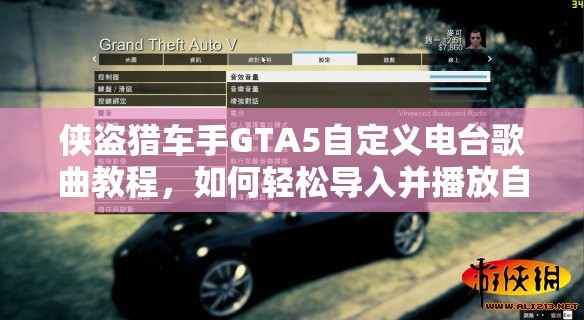
侠盗猎车手GTA5自定义电台歌曲教程,如何轻松导入并播放自己的音乐
在《侠盗猎车手GTA5》这款游戏中,电台不仅是背景音乐,更是玩家个性与风格的体现,想象一下,在洛圣都的街头驰骋时,耳边响起的是自己精心挑选的音乐,是不是感觉更加拉风、更加带感?我们就来详细讲解一下如何在GTA5中自定义电台歌曲,让你的游戏之旅更加个性化。
一、准备工作
在开始自定义电台歌曲之前,我们需要先做好一些准备工作,确保你所玩的GTA5版本支持自定义电台歌曲功能,不同版本可能存在一些差异,但大多数正版游戏都应该支持这一功能,准备好你想要添加到电台的音乐文件,这些音乐文件可以是MP3、WAV等常见格式,但需要注意文件的大小和音质,过大的文件可能会导致游戏运行卡顿,而音质不佳则会影响你的听觉体验,在选择音乐文件时,请务必权衡文件大小和音质之间的关系。
二、导入音乐文件
我们就可以开始导入音乐文件了,有两种方法可以将音乐文件导入到GTA5中。
方法一:直接复制粘贴
1、打开你的电脑,找到“我的文档”文件夹。
2、在“我的文档”文件夹中,找到“Rockstar Games”文件夹,然后点击进入“GTA V”文件夹。
3、在“GTA V”文件夹中,找到“User Music”文件夹,这就是你将要放置自定义音乐文件的地方。
4、将你准备好的音乐文件(MP3格式)复制到“User Music”文件夹中,注意,音乐文件的数量不得低于3个,否则游戏可能无法识别。
方法二:使用USB存储设备
如果你更喜欢使用USB存储设备来导入音乐文件,那么你可以按照以下步骤操作:
1、将一个容量足够的USB存储设备插入电脑的USB接口。
2、在电脑上找到你准备好的音乐文件,将它们复制到USB存储设备的根目录下,确保文件的路径清晰,不要有太多的文件夹嵌套。
3、复制完成后,安全地拔出USB存储设备。
4、打开GTA5游戏,进入游戏主菜单。
5、选择“在线”选项,然后再选择“差事”。
6、在差事菜单中,选择“创建新差事”。
7、在创建新差事的界面中,选择“自定义”选项。
8、在自定义界面中,找到“音乐”选项,点击进入。
9、在音乐界面中,你可以看到游戏中已有的电台列表,选择你想要自定义的电台,电台 1”。
10、点击“编辑电台”按钮,进入电台编辑界面。
11、在电台编辑界面中,找到“添加歌曲”选项,点击它。
12、然后在弹出的文件浏览器中,找到你之前导入到USB存储设备中的音乐文件,选择你想要添加的歌曲,点击“确定”按钮。
13、重复以上步骤,将你想要添加的所有歌曲都添加到电台中,可以根据自己的喜好和需求进行选择和排序。
14、添加完成后,点击“保存”按钮,保存你的电台自定义设置。
三、扫描音乐文件
无论你选择哪种方法导入音乐文件,接下来都需要在游戏中扫描这些文件。
1、进入游戏后,按ESC键打开菜单。
2、选中“设定”选项,然后点击进入“声音”设置。
3、在声音设置中,找到“执行完整音乐扫描”或“快速扫描音乐”选项(具体名称可能因游戏版本而异),然后点击它。
4、等待游戏扫描完成,扫描时间取决于你导入的音乐文件数量和大小。
5、扫描完成后,你就可以在游戏中切换到自电台,听你自定义的歌曲了。
四、设置与调整
为了让你的自定义电台更加完美,你还可以进行一些设置与调整。
1、在游戏中切换到自电台后,你可以使用键盘上的快捷键来切换歌曲(切歌快捷键可以在游戏设置里面调)。
2、你还可以将无线电台设置为自电台,并调整为顺序播放或随机播放模式,这样你就可以在游戏中尽情享受你喜欢的音乐了。
五、注意事项
在自定义电台歌曲的过程中,有几点需要注意:
1、确保音乐文件的合法性:不要使用未经授权的音乐文件,以免涉及版权问题。
2、文件大小和音质:虽然GTA5支持多种格式的音乐文件,但过大的文件可能会导致游戏运行卡顿,音质也不一定能得到保证,请选择合适大小和音质的音乐文件。
3、兼容性问题:不是所有的音乐文件都能在游戏中完美播放,可能会出现无法识别或播放异常的情况,如果遇到这种情况,可以尝试更换其他版本的音乐文件。
4、定期备份:为了防止自定义设置丢失,建议定期备份你的USB存储设备中的数据或游戏存档。
六、结语
通过以上的步骤和注意事项,你就可以在《侠盗猎车手GTA5》中轻松自定义电台歌曲了,这不仅能让你的游戏之旅更加个性化、更加有趣,还能让你在洛圣都的街头留下独特的音乐印记,就赶快去试试吧!让你的游戏世界伴随着你喜欢的音乐一起舞动吧!